Physical Address
304 North Cardinal St.
Dorchester Center, MA 02124
Physical Address
304 North Cardinal St.
Dorchester Center, MA 02124

Nosso foco é o conhecimento
Nosso foco é o conhecimento

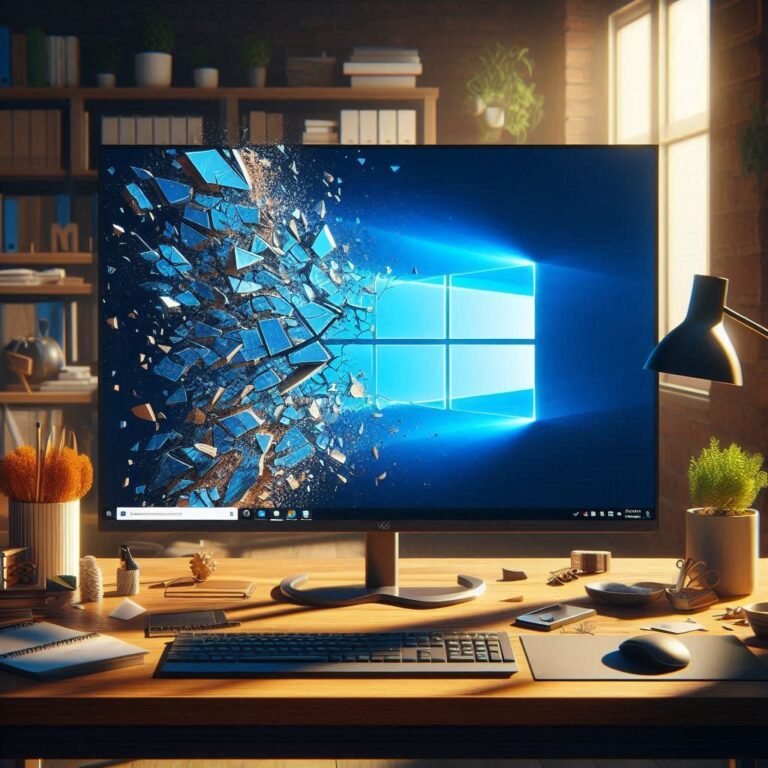
Se o seu Windows está lento, travando ou demorando para responder, saiba que existem soluções práticas para resolver esses problemas. Além disso, melhorar a performance do Windows não exige conhecimentos avançados. Basta seguir algumas dicas essenciais para otimizar o sistema. como melhorar a performance do windows
Neste artigo, você vai descobrir como acelerar o Windows de forma eficiente, desde ajustes básicos até otimizações avançadas. Portanto, prepare-se para transformar a experiência no seu computador. Vamos começar?
Muitos programas se configuram para iniciar automaticamente junto com o Windows, consumindo recursos preciosos. Para resolver isso, abra o Gerenciador de Tarefas (Ctrl + Shift + Esc), vá para a aba Inicializar e desative aplicativos que não são essenciais. Dessa forma, o sistema terá mais recursos disponíveis desde o início.
O Windows possui um recurso chamado Inicialização Rápida, que reduz o tempo de boot. Para ativá-lo, vá até Painel de Controle > Opções de Energia > Escolher o que os botões de energia fazem e marque a opção Ligar inicialização rápida. Assim, seu PC ligará mais rapidamente sem comprometer a estabilidade.
Drivers desatualizados podem causar lentidão e incompatibilidades. Portanto, verifique regularmente as atualizações no Windows Update e no site do fabricante do seu hardware. Dessa maneira, você garante que todos os componentes funcionem com a máxima eficiência. como melhorar a performance do windows
O Windows acumula arquivos temporários que ocupam espaço e reduzem a performance. Utilize a ferramenta Limpeza de Disco (digite “limpeza de disco” na busca do Windows) para eliminar esses dados desnecessários. Além disso, programas como CCleaner podem ajudar na remoção de registros obsoletos.
Se você usa um HDD tradicional, a desfragmentação é essencial para melhorar a velocidade de leitura e gravação. Acesse Este Computador > Propriedades do Disco > Ferramentas > Otimizar e execute a desfragmentação. Por outro lado, se você tem um SSD, esse processo não é necessário, pois esses dispositivos funcionam de maneira diferente.
Um disco cheio pode prejudicar drasticamente o desempenho. Exclua arquivos grandes e desnecessários, utilize o Armazenamento Sensível (Configurações > Sistema > Armazenamento) para gerenciar automaticamente o espaço. Dessa forma, você mantém apenas o essencial e evita gargalos no sistema.
O Windows possui efeitos visuais que consomem recursos. Para desativá-los, pressione Win + R, digite sysdm.cpl, vá em Avançado > Configurações de Desempenho e selecione Ajustar para obter um melhor desempenho. Dessa maneira, o sistema priorizará a velocidade em vez de gráficos pesados. como melhorar a performance do windows
Se o seu PC tem pouca RAM, aumentar a memória virtual pode ajudar. Vá para Configurações avançadas do sistema > Desempenho > Avançado > Memória Virtual e defina um valor personalizado (recomendado: 1,5x a 2x a quantidade de RAM física). Assim, o Windows terá mais espaço para gerenciar processos pesados.
O modo Economia de Energia reduz o desempenho para poupar bateria. Mude para Alto Desempenho em Painel de Controle > Opções de Energia. Dessa forma, o processador e outros componentes trabalharão com toda a capacidade disponível.
Alguns aplicativos, como navegadores com muitas abas abertas, consomem RAM excessivamente. Use o Gerenciador de Tarefas (Ctrl + Shift + Esc) para encerrar processos desnecessários. Dessa forma, você libera recursos para tarefas mais importantes.
O Windows executa vários serviços em segundo plano que podem ser inúteis para o usuário comum. Pressione Win + R, digite services.msc e desative serviços como Superfetch, Windows Search (se não usa busca frequente) e outros que não são essenciais. Assim, o sistema ficará mais ágil.
Navegadores como Chrome e Edge possuem modos de economia de RAM. Ative o Modo Eficiente no Edge ou use extensões como The Great Suspender no Chrome para suspender abas inativas. Dessa maneira, você reduz o consumo de memória sem perder funcionalidades.
Se o seu PC trava ao abrir vários programas, considere aumentar a memória RAM. Hoje em dia, 8GB é o mínimo recomendado, mas 16GB ou mais garantem um desempenho fluido em multitarefas pesadas. como melhorar a performance do windows
Um SSD pode revolucionar a velocidade do seu sistema, reduzindo o tempo de boot e abertura de programas. Se possível, migre o sistema operacional para um SSD e use o HDD apenas como armazenamento secundário.
Ferramentas como CrystalDiskInfo (para discos) e HWMonitor (para temperatura e voltagem) ajudam a identificar problemas de hardware. Dessa forma, você evita surpresas desagradáveis e mantém o PC funcionando no máximo potencial.
Execute verificações de disco (chkdsk), limpeza de arquivos e atualizações frequentemente. Além disso, mantenha seu antivírus atualizado para evitar malwares que prejudicam o desempenho.
Programas como Advanced SystemCare e Glary Utilities automatizam a limpeza e otimização do sistema. No entanto, evite softwares suspeitos que prometem milagres, pois podem causar mais problemas do que soluções.
Se após todas as otimizações o sistema ainda estiver lento, considere uma reinstalação limpa do Windows. Isso remove todos os resíduos acumulados e devolve a performance original do sistema.
Melhorar a performance do Windows é um processo contínuo, mas com as dicas certas, você pode transformar um PC lento em uma máquina ágil e responsiva. Desde ajustes simples até upgrades de hardware, cada passo faz diferença.
Portanto, aplique essas recomendações e aproveite um sistema muito mais rápido. Se tiver dúvidas, deixe um comentário abaixo. Compartilhe este artigo com amigos que também precisam otimizar seus computadores! 🚀